Cerrá Rekordbox
Conectá tu DDJ-FLX4 y descargá el instalador en una PC con Windows 11 x64 actualizado y Rekordbox 7 instalado.
TU FLX4. MÁS POSIBILIDADES.
Controlá voces, instrumentos y batería desde las perillas de tu Pioneer DDJ-FLX4. Un clic en STEM de Rekordbox cambia los dos canales. Otro clic recupera el EQ.
EGOHBeats FLX4 Stem Bridge · v1.4.1 · Sin registro
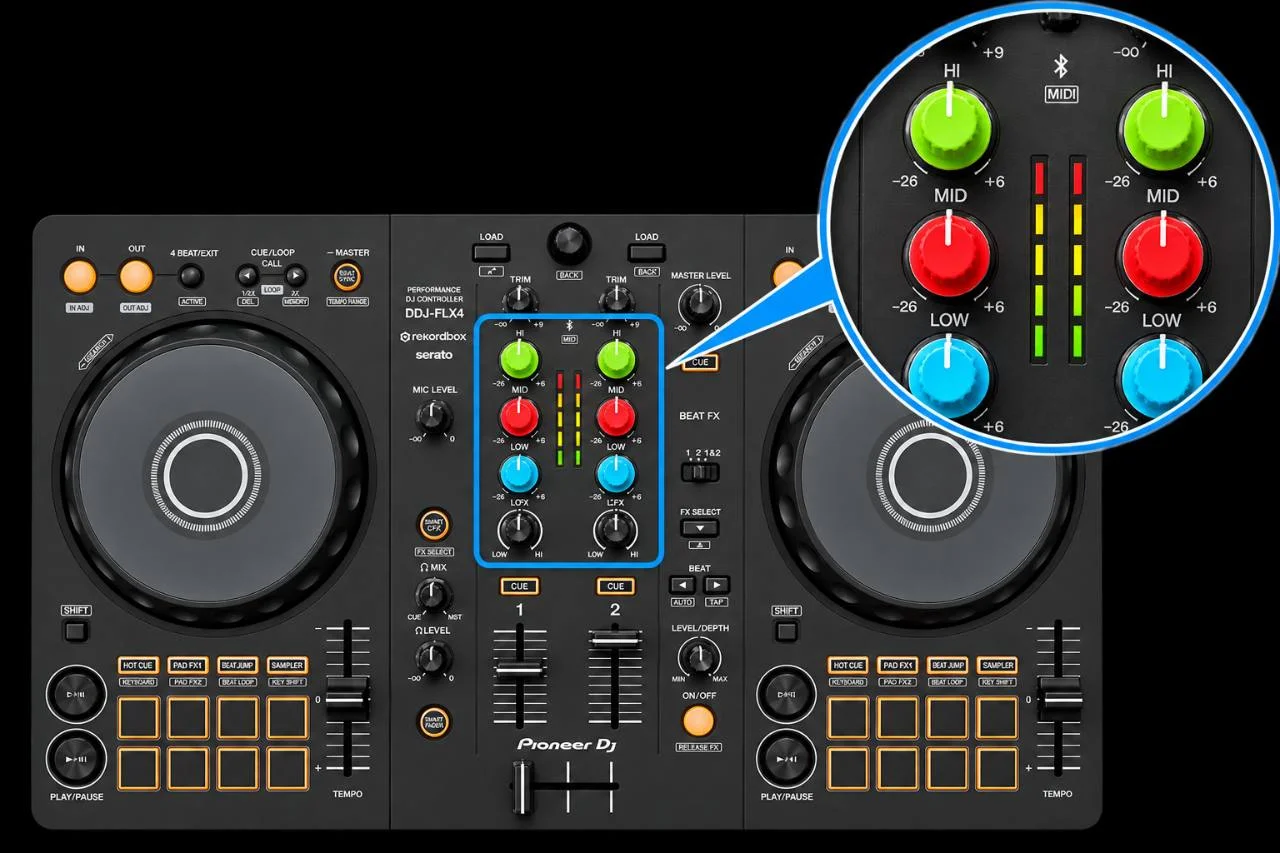
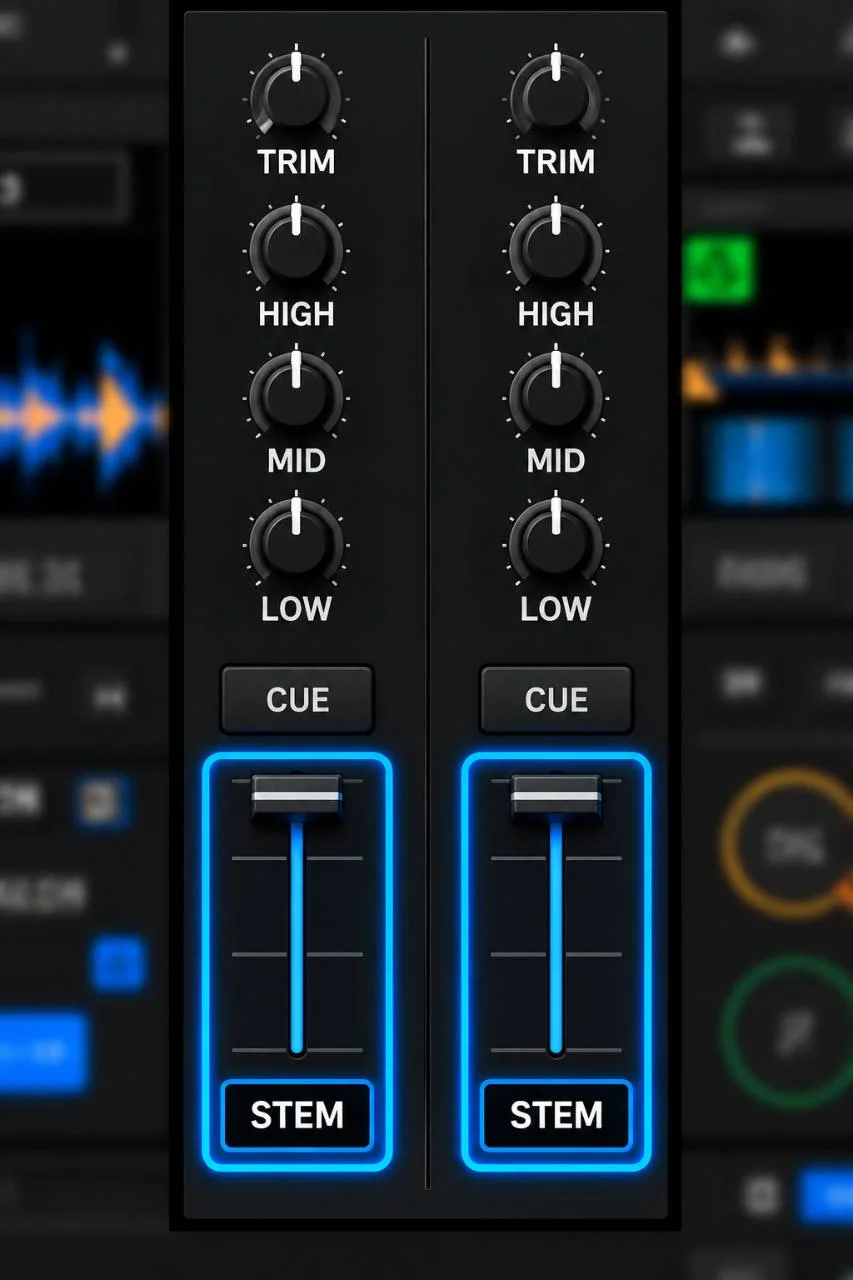
UN BOTÓN. DOS FORMAS DE MEZCLAR.
Abrí el puente y usá el botón STEM debajo del EQ en Rekordbox. Ambos canales cambian juntos: no necesitás pulsarlo dos veces ni usar SHIFT + CUE.
Para esta asignación: Preferencias → Extensiones → STEMS → activar la función y seleccionar 3 Stems. La calidad de separación depende de Rekordbox y de la canción.
DE LA DESCARGA A TU CABINA
Conectá tu DDJ-FLX4 y descargá el instalador en una PC con Windows 11 x64 actualizado y Rekordbox 7 instalado.
Abrí el .exe y aceptá la ventana de administrador de Windows (UAC). Permite instalar los componentes y configurar el mapa.
Escribí egohbeats.com y seguí el asistente. Se crean el acceso de inicio y el acceso REVERTIR en el escritorio.
Abrí FLX4 Stem Bridge, elegí STEMS, BETA y Snare, e iniciá Rekordbox. El primer inicio puede pedir UAC para respaldar el mapa. Antes de mezclar, pulsá SMART FADER una vez para sincronizar su estado.
OPCIONAL · BETA
Suavizado del crossfader horizontal mientras usás STEMS. BEAT SYNC se mantiene activado en ambos canales, también al volver a EQ. Puede ajustar tempo y fase al deck MASTER: revisá el análisis y los beatgrids antes del set.
Conservá EQ/STEMS y la alternancia de SMART FADER nativo, sin asistencia del crossfader ni control automático de SYNC. Para cambiar la elección, abrí nuevamente el icono, guardá y reiniciá Rekordbox desde él.
La activación de SYNC espera la confirmación de Rekordbox; no envía pulsaciones a ciegas si falta el estado. Probá la BETA fuera de una presentación antes de adoptarla.
INCLUIDO · MERGE FX
Usá SHIFT izquierdo + navegador para manejar el preset SNARE RISER desde una perilla. Los dos modos están incluidos en esta descarga: elegí uno en el launcher, sin instalar otro parche.
SHIFT + pulsar navegador para activar. SHIFT + girar para subir intensidad. SHIFT + pulsar otra vez para solicitar la salida. El gesto Snare no depende del auxiliar.
Mantené SHIFT, presioná y girá navegador. Soltá navegador o SHIFT para solicitar la salida. Necesita que el auxiliar permanezca conectado; si falla en vivo, apagá MFX con el mouse.
PRO · PRÓXIMAMENTE
El control independiente de cuatro STEMS y otras funciones aún en desarrollo figuran como futuras funciones PRO dentro de la misma app. No están activables ni a la venta todavía. EQ/STEMS, transición BETA y los dos modos Snare de la versión 1.4.1 están incluidos sin licencia adicional.
VOLVÉ AL EQ ORIGINAL
Cerrá Rekordbox, abrí REVERTIR FLX4 Stem Bridge desde tu usuario habitual y confirmá los permisos de administrador. El restaurador verifica los respaldos, recupera los mapas originales y las preferencias previas de BETA y Snare, y desactiva el puente.
Si vas a desinstalar, hacé REVERTIR primero y esperá su confirmación; después ejecutá Desinstalar. Si sólo querés volver a usar el parche, abrí FLX4 Stem Bridge y aceptá los permisos de Windows si se solicitan.
FLX4 Stem Bridge
Incluido en el instaladorLos cambios posteriores en los mapas se preservan y se informa si algo necesita revisión. Se conservan los respaldos iniciales y los componentes compartidos de Microsoft.
GRATIS · VERSIÓN 1.4.1
EQ/STEMS, dos opciones Snare, transición BETA y supervisor junto al reloj. El launcher busca nuevas versiones al abrir, descarga la actualización firmada y te deja decidir cuándo instalarla con Rekordbox cerrado.
egohbeats.comWindows 11 x64 · Aproximadamente 283 MiB
El instalador pide permisos de administrador. Esta versión no tiene firma de editor de Windows; puede aparecer «Editor desconocido». Las actualizaciones se verifican mediante un manifiesto firmado por EGOHBeats y el SHA-256 del instalador.
569C67912A6FA638B3381FA825257BE1BE761D6F5E401E6031F46354ADB3A0FACOMPATIBILIDAD
El funcionamiento se probó con esta controladora; la instalación local validada utiliza Rekordbox 7.2.19. Requiere Windows 11 x64 actualizado y Windows MIDI Services. Una actualización de Rekordbox en otra carpeta se detecta al iniciar y se prepara con un respaldo nuevo.
FLX2, FLX6, DDJ-400, DDJ-RR y macOS no están validados. La FLX10 incluye EQ / Part ISO de fábrica.
Primera instalación en otra PC: probá la conmutación, el recorrido de las seis perillas, Snare y REVERTIR antes de usarlo en una presentación. Si el mapa de una nueva versión de Rekordbox no se reconoce, la app no lo modifica y te avisa.
PREGUNTAS FRECUENTES
El asistente «Conectá tu DDJ-FLX4» permite conectar la consola al USB de datos y reintentar. Si sólo recibe alimentación, probá otro cable o puerto USB de datos. No abras Rekordbox hasta que el puente confirme los puertos cuando uses STEMS o Snare automático.
El launcher comprueba al abrir si hay una versión nueva en egohbeats.com. La descarga y verifica con firma digital y SHA-256, y te ofrece instalarla cuando cierres Rekordbox. No ejecuta el instalador automáticamente ni interrumpe tu sesión. También podés descargarlo aquí y ejecutarlo sobre la misma instalación, sin usar REVERTIR antes; se conservan los respaldos iniciales.
Instalá FLX4 Stem Bridge y abrí Rekordbox desde su nuevo acceso directo. El botón virtual STEM alterna entre EQ y control de Vocal, Instrumental y Drums en los dos canales. No hace falta usar SHIFT + CUE.
Sí. Después de cada reinicio, abrí Rekordbox desde el icono FLX4 Stem Bridge del escritorio. Ese acceso inicia el puente y después Rekordbox. El puente no se inicia automáticamente con Windows.
Sí, para instalar y para revertir: Windows muestra la ventana UAC. El primer inicio y una actualización de Rekordbox también pueden pedir permisos para respaldar y preparar el mapa de fábrica. Cambiar funciones como BETA o Snare puede volver a requerirlos.
Conservás el EQ al desactivar STEM. El parche cambia las tres asignaciones de EQ y agrega su mapa virtual. La BETA opcional interviene además el crossfader horizontal y controla BEAT SYNC. Los demás controles quedan como estaban. Si ya tenés un mapeo personalizado de EQ o crossfader, puede requerir revisión.
Con BETA ON, el crossfader horizontal se suaviza mientras STEMS está activo y BEAT SYNC se mantiene encendido en ambos canales, tanto en EQ como en STEMS. SYNC puede ajustar tempo y fase al deck MASTER. Usá pistas analizadas y beatgrids correctos. No agrega efectos ni automatiza las perillas: no es una réplica de SMART FADER. No se recomienda para scratch.
Antes de mezclar, pulsá SMART FADER una vez después de abrir Rekordbox para sincronizar su estado. En EQ podés usar el SMART FADER nativo; al entrar en STEMS el puente lo suspende y al volver a EQ lo restaura sólo si estaba encendido. Esto funciona con la BETA encendida o apagada.
Con SMART FADER nativo encendido, la posición física de LOW puede no reflejarse en la interfaz de Rekordbox aunque siga modificando el sonido. Es comportamiento del controlador, no necesariamente un fallo del puente.
Sí. Volvé a abrir el icono del escritorio y seleccioná OFF. Si Rekordbox está abierto, sólo se guarda la elección: cerralo y abrilo desde ese icono para aplicarla. OFF elimina el suavizado y deja de controlar SYNC, sin forzar su apagado. EQ/STEMS y la alternancia nativa se conservan.
En el launcher elegí Segunda pulsación o Salida automática. En ambos modos, SHIFT izquierdo + pulsar navegador activa y SHIFT + girar aumenta el efecto. En Segunda pulsación, repetí SHIFT + pulsar navegador para salir; no depende del auxiliar para Snare. En Salida automática, soltá navegador o SHIFT para solicitar la salida: requiere mantener activo el auxiliar. Seleccioná SNARE RISER como preset MERGE FX en Rekordbox y probá fuera de un set en vivo.
No siempre: RELEASE FX y el sample elegidos en Rekordbox pueden seguir sonando brevemente después de solicitar la salida. Si el auxiliar se desconecta en modo Salida automática, apagá MFX desde Rekordbox con el mouse y reiniciá el puente cuando sea seguro. El parche no altera tu licencia ni desbloquea planes de Rekordbox.
La captura suave espera a que cruces el último valor de esa capa. Así evita que un movimiento pequeño provoque un salto de volumen al cambiar entre EQ y STEMS.
Cerrá Rekordbox y abrí REVERTIR FLX4 Stem Bridge desde tu usuario habitual. Confirmá y aceptá los permisos de administrador. Se recuperan los mapas originales verificables y las preferencias previas de BETA y Snare. Para desinstalar, hacé REVERTIR primero y comprobá su confirmación; después usá Desinstalar. Así no se restaura el perfil administrativo equivocado en PC con cuentas separadas.
Esta versión se limita a DDJ-FLX4 con Rekordbox 7 y Windows 11 x64 actualizado. Los demás modelos y macOS no están validados. La DDJ-FLX10 ya tiene conmutación EQ / Part ISO nativa.
Esta versión utiliza tres perillas: Vocal, Instrumental y Drums. Seleccioná 3 Stems en las preferencias de Rekordbox. El control de cuatro partes figura como PRO · próximamente: aún no está desarrollado ni activable.
Más información: STEMS en Rekordbox · Windows MIDI Services · Contactar a EGOHBeats
Utilidad independiente de EGOHBeats. Sin afiliación, patrocinio ni aprobación de AlphaTheta, Pioneer DJ o Rekordbox. Imágenes de referencia aportadas para esta presentación; la interfaz puede variar según la versión.